Unidad 7
Introducción 📜
Sección titulada «Introducción 📜»En esta unidad harás una introducción práctica a la programación gráfica moderna con OpenGL. Usaremos como caso de estudio el ejemplo del triángulo simple para entrar al pipeline programable, entender cómo fluye la información desde el CPU hasta la GPU y observar cómo shaders, buffers y estado gráfico colaboran para producir una imagen.
En la Unidad 6 trabajaste una idea central: ser responsable del diseño. Aquí aparece una nueva versión de esa misma idea: ser responsable del pipeline. No basta con lograr que aparezca un triángulo en pantalla; debes poder explicar qué datos entran, qué programa corre en la GPU, qué estado configuraste y por qué el resultado visual ocurre como ocurre.
Rúbrica de evaluación de la unidad 📝
Sección titulada «Rúbrica de evaluación de la unidad 📝»Requisito de salida (condición necesaria)
Sección titulada «Requisito de salida (condición necesaria)»Rúbrica analítica
Sección titulada «Rúbrica analítica»| Criterio (peso) | Cumple plenamente (5.0) | Se cumple medianamente (4.0) | Problemas importantes (3.0) | Falta comprensión básica (2.0) | No hay evidencia (0.0) |
|---|---|---|---|---|---|
| 1. Evidencias de análisis del pipeline (40%) | Presenta todas las evidencias solicitadas. El punto de inspección elegido es pertinente y revela comprensión del flujo CPU→GPU, shaders, atributos y uniforms. Cada evidencia explica con precisión qué se observa y por qué constituye prueba de comprensión. | Evidencias presentes con vacíos menores en justificación, precisión o elección del punto de inspección. | Faltan evidencias clave o el análisis se limita a describir “qué hizo” sin mostrar comprensión del pipeline. | Las capturas o pruebas no corresponden a lo solicitado o carecen de explicación y justificación. | No se entregaron evidencias o no se puede acceder a ellas. |
| Evaluación | |||||
| 2. Sustentación (60%) | Responde con precisión conectando lo que se ve en pantalla, lo que ocurre en el código C++, lo que ejecuta el shader y la razón técnica del resultado. Reconoce límites, errores y posibles mejoras. | Respuestas correctas con algunas imprecisiones o justificación superficial. | Responde parcialmente y le cuesta conectar C++, shader y resultado visual. | No logra explicar de forma coherente cómo funciona el pipeline en su solución. | No se entregaron evidencias o no se puede acceder a ellas. |
| Evaluación |
Set: ¿Qué aprenderás en esta unidad? 💡
Sección titulada «Set: ¿Qué aprenderás en esta unidad? 💡»Aprenderás a:
- Entender la estructura mínima de una app OpenGL moderna.
- Explicar qué papel cumplen GLFW,
opengl32.lib, GLAD, GLM y los drivers. - Analizar cómo viajan los datos de vértices hacia el vertex shader mediante VBOs, VAOs y atributos.
- Usar
uniformspara enviar información dinámica desde C++ al shader. - Justificar técnicamente por qué un resultado visual ocurre en pantalla.
Seek: Investigación 🔎
Sección titulada «Seek: Investigación 🔎»Actividad 01
Sección titulada «Actividad 01»Orientación y primer vistazo al entorno gráfico
Sección titulada «Orientación y primer vistazo al entorno gráfico»Ejemplo simple de un triángulo en OpenGL que puedes clonar de este enlace:
- Abre y explora el programa.
- Compila y ejecuta el ejemplo.
- Observa la estructura general del proyecto.
Actividad 02
Sección titulada «Actividad 02»¿Cómo se crea un proyecto OpenGL en Windows?
Sección titulada «¿Cómo se crea un proyecto OpenGL en Windows?»¿Cómo se crea un proyecto OpenGL en Windows?
En la actividad anterior te entregué un ejemplo que vamos a analizar en esta fase de investigación. El ejemplo ya estaba previamente configurado y listo para compilar y ejecutar. Sin embargo, en esta actividad te voy a explicar cómo se crea un proyecto OpenGL desde cero porque hay algunos conceptos fundamentales del proceso de creación de un proyecto OpenGL que es importante que entiendas. Trata de reproducir el proceso en tu máquina. Si no lo logras, no te preocupes, en la fase de investigación vamos a profundizar en el tema.
Lo primero que necesitas es crear un proyecto vacío (Empty project) en C++ en Visual Studio. Luego, necesitas agregar las librerías de OpenGL, GLFW y GLAD. En el ejemplo del triángulo simple de la actividad anterior ya están incluidas las librerías y los archivos de encabezado necesarios. Además te incluí una biblioteca adicional llamada GLM, que es una biblioteca de matemáticas para gráficos 3D. De todas formas, esta biblioteca no es estrictamente necesaria para crear un proyecto OpenGL, pero es muy útil para trabajar con matrices y vectores.
Volvamos pues a la pregunta inicial: ¿Cómo se crea un proyecto OpenGL en Windows? Una vez que tienes el proyecto vacío creado, lo vas a buscar en el explorador de archivos de Windows. Vas a crear una carpeta llamada external (observa en el ejemplo del triángulo simple esta carpeta y su contenido). Dentro de esa carpeta guardarás las dependencias de tu proyecto. Para hacer esto, crea estas carpetas, que son las que contienen las dependencias de tu proyecto:
glfw34gladglm-101-light¿Qué dependencias necesitas y por qué? Comencemos con GLFW. Esta es una biblioteca que te permite crear ventanas y manejar eventos de entrada (teclado, ratón, etc.). GLFW es una biblioteca multiplataforma, lo que significa que puedes usarla en Windows, Linux y MacOS. Para conseguir la biblioteca, lo que necesitas es ir al repositorio en Github y descargar el archivo glfw-3.4.bin.WIN64.zip que está en la sección de releases. Descomprime el archivo y guarda las siguientes carpetas en glfw34:
includelib-vc2022LICENSE.mdREADME.mdLa carpeta include contiene los archivos de encabezado de la biblioteca. La carpeta lib-vc2022 contiene las bibliotecas compiladas para Visual Studio 2022.
Ahora sigamos con GLAD. Esta es una biblioteca que te permite cargar las funciones de OpenGL. GLAD es un cargador de funciones de OpenGL que te permite acceder a las funciones de OpenGL en tiempo de ejecución. Para conseguir la biblioteca, lo que haces es ir al sitio web de GLAD y generar el código fuente para OpenGL 4.6 y el perfil Core. Luego descarga el archivo zip y guarda los directorios src e include en la carpeta glad que habíamos creado antes en external.
Te voy a mostrar unas capturas de pantalla para que veas cómo configurar las opciones en el sitio de GLAD:
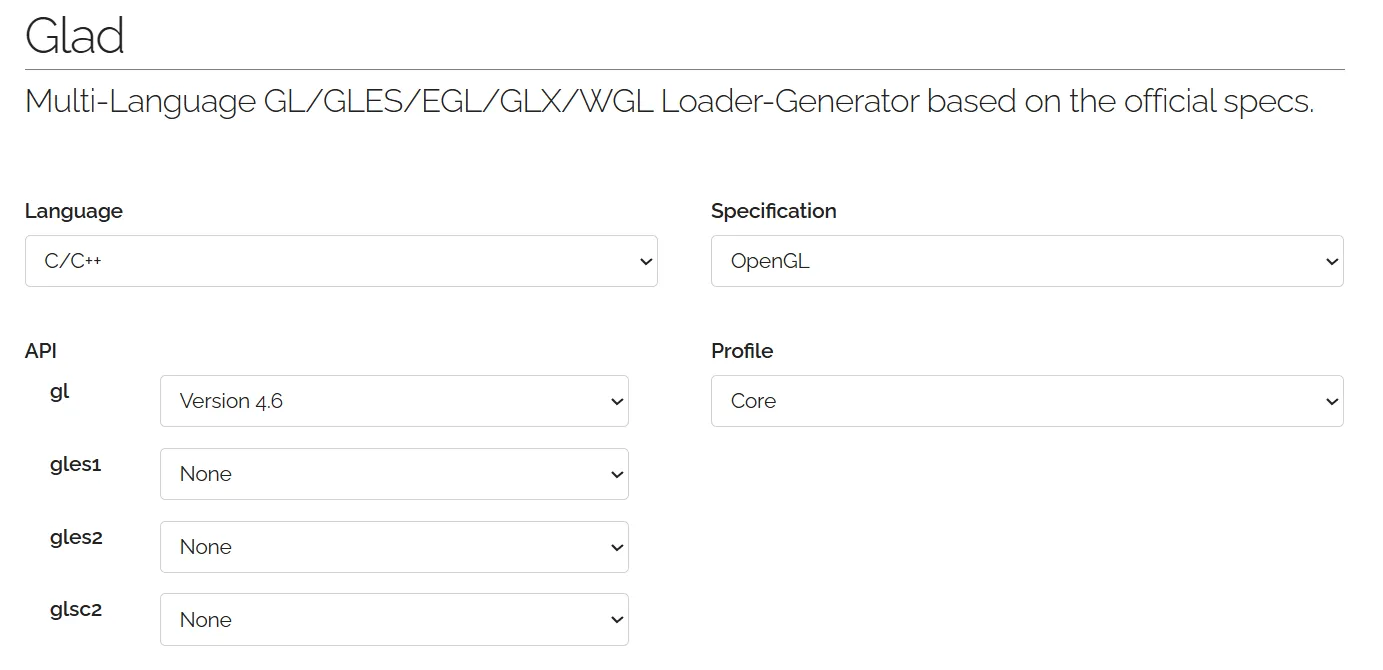
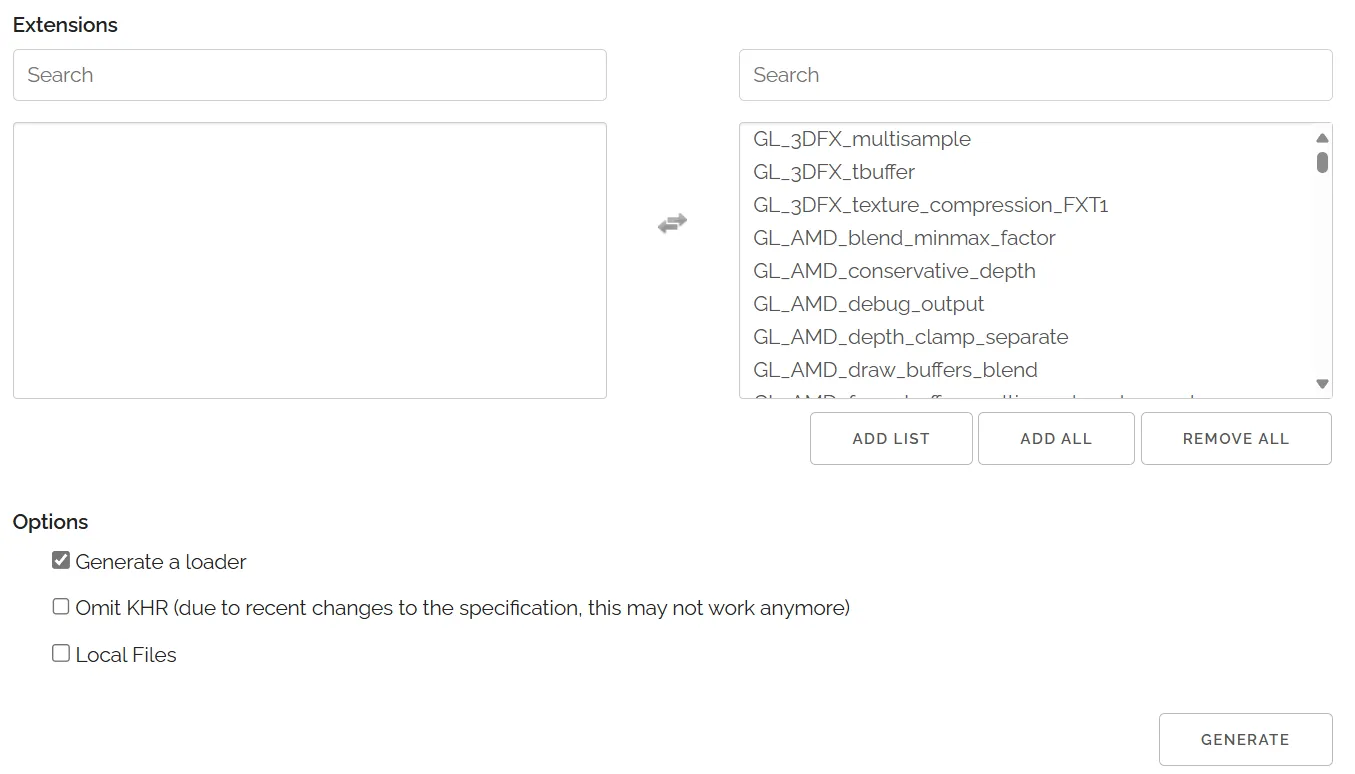
Aquí tengo varias cosas interesantes para contarte. La primera es la versión de API de OpenGL. Nota que elegí la versión 4.6. Esto es porque es la versión más reciente de OpenGL y es la que vamos a usar en esta unidad. La segunda cosa interesante es el perfil. Elegí el perfil Core porque es el perfil más moderno de OpenGL. El perfil Compatibility es el perfil más antiguo de OpenGL y no lo vamos a usar en esta unidad.
Nos falta otra dependencia, ¿Verdad? Se trata de GLM. En este caso descargué el archivo glm-1.0.1-light.zip del repositorio de GLM en Github. Nota que la versión descargada es la 1.0.1. Por eso en la carpeta externals se crea la carpeta glm-101-light. Allí guardas completa la carpeta glm que resulta de descomprimir el archivo zip.
Paremos aquí un momento. Yo se que estás pensando que esto es muy complicado, aburrido y que no tiene nada que ver con OpenGL, pero es importante que entiendas cómo funciona el proceso de creación de un proyecto OpenGL. Porque este mismo proceso lo podrás usar para crear otro tipo de proyectos con otras bibliotecas. Por ejemplo, si quieres crear un proyecto con SDL o SFML, el proceso es el mismo.
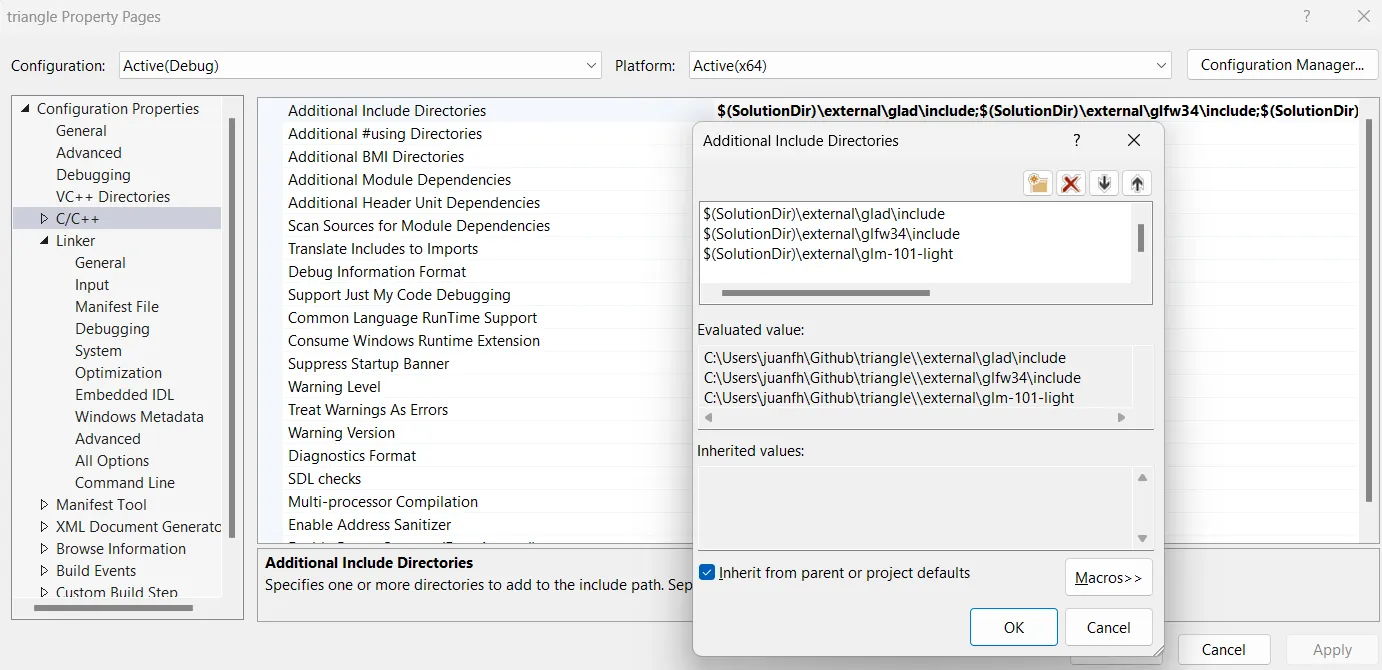
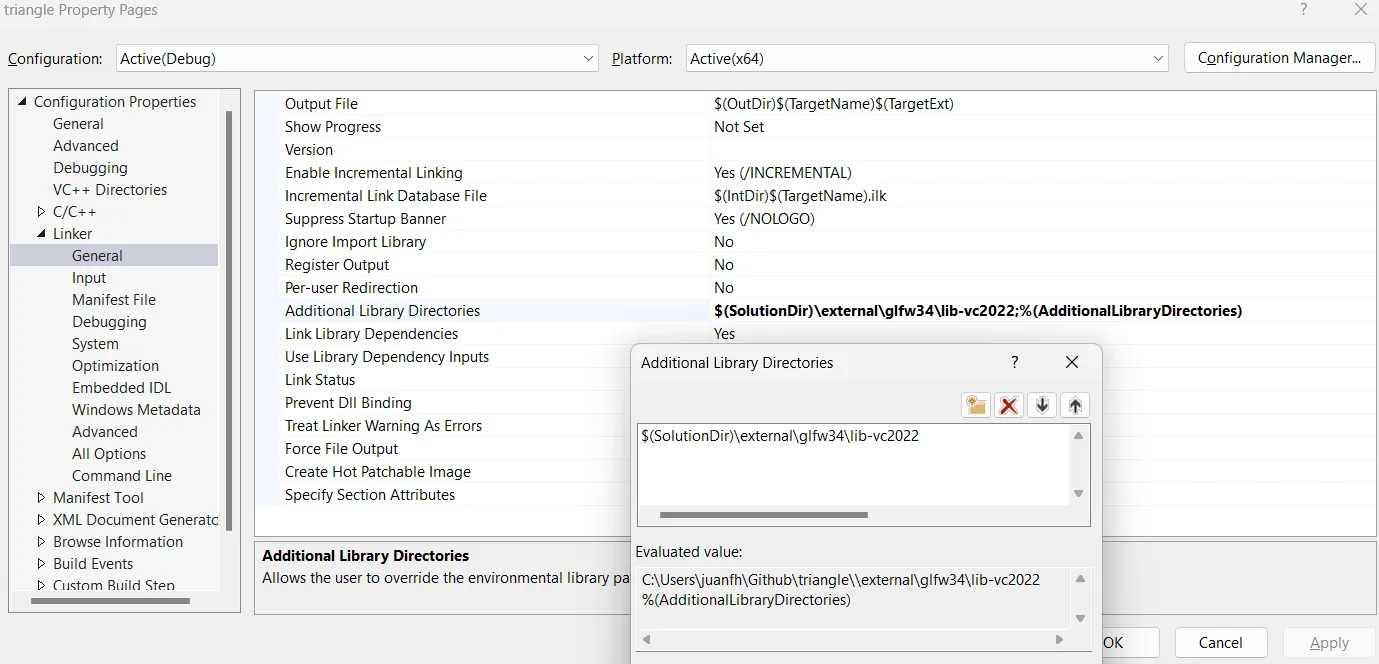
¿Entonces ya terminamos? La verdad no. Hasta ahora solo hemos descargado las dependencias y las hemos organizado. Ahora falta configurar el proyecto en Visual Studio. Para hacer esto, lo que tienes que hacer es abrir el proyecto en Visual Studio y agregar las rutas de las dependencias a las propiedades del proyecto. Para no aburrirte, te voy a mostrar las capturas de pantalla de cómo lo hice.
Para poder usar las bibliotecas, le digo a Visual Studio dónde están los archivos de cabecera:
Luego le indico a Visual Studio dónde están las bibliotecas .lib. En este caso solo hay una, que es la de GLFW. Las demás dependencias no tienen bibliotecas .lib porque son archivos de código fuente.
Ahora le digo a Visual Studio qué .lib específicas quiero usar. En este caso solo la de GLFW y una más (ya te digo cuál es).
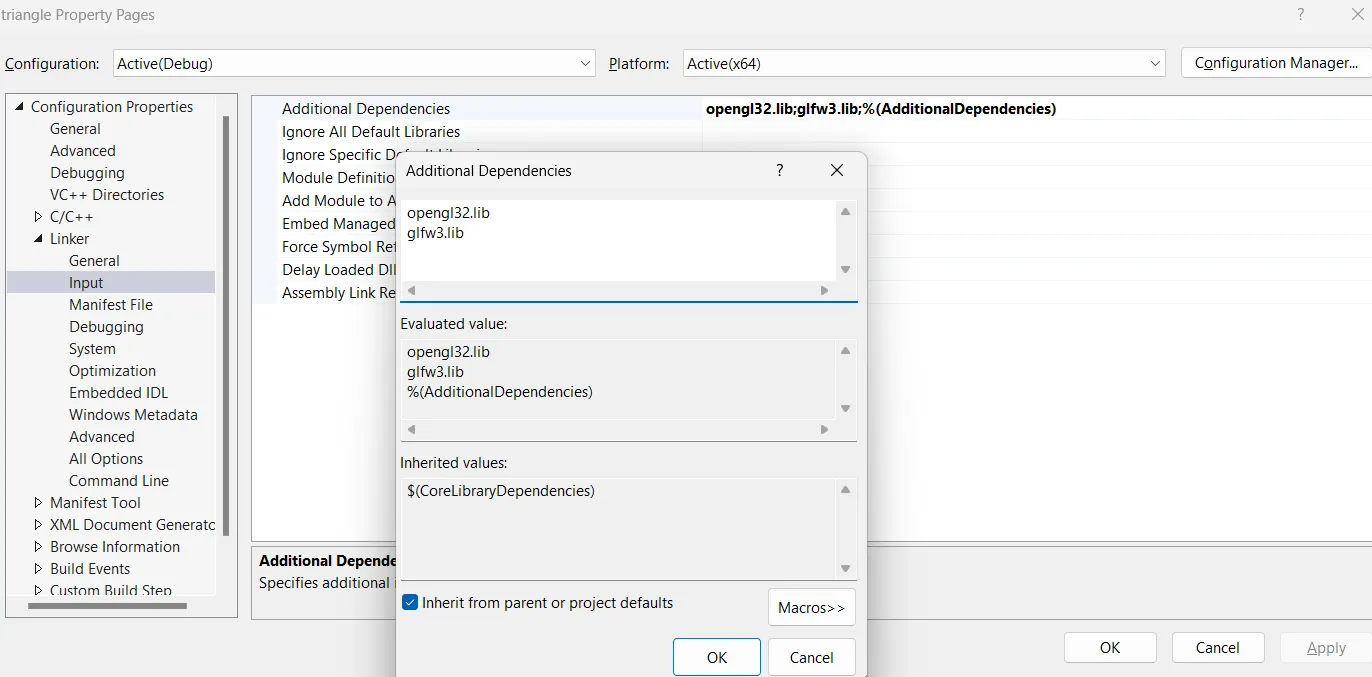
Es posible que hayas notado una librería adicional llamada opengl32.lib. Esta biblioteca viene incluida con Windows y cumple un papel importante: permite enlazar contra la API base de OpenGL en Windows y acceder a las funciones básicas de la versión 1.1. Sin embargo, en nuestros ejemplos usaremos funciones más avanzadas (por ejemplo, de OpenGL 3.3 o 4.6), que no están en opengl32.lib, sino en los drivers de la tarjeta gráfica que tengas instalada. Esos drivers implementan las versiones modernas de OpenGL.
Como esas funciones no se pueden usar directamente, necesitamos una herramienta como GLAD, que se encarga de cargarlas dinámicamente en tiempo de ejecución. GLAD consulta al sistema operativo y a los drivers para obtener las direcciones de memoria de esas funciones, y así podemos usarlas como si fueran funciones normales en nuestro código.
¿Ya terminamos? Aún no, pero no te desanimes. Nos falta un paso importante: agregar el archivo de código fuente de GLAD al proyecto.
Esto se hace muy fácilmente: solo debes añadir (ojo, click derecho al proyecto en Visual Studio y seleccionas Add/New item) el archivo glad.c que se encuentra en la carpeta glad/src a tu proyecto. Este archivo contiene la implementación que permite cargar las funciones modernas de OpenGL en tiempo de ejecución.
¿Y ahora sí? ¡Ya casi! Solo falta un detalle final: debes asegurarte de que el archivo glfw3.dll esté en el directorio principal del proyecto. Este archivo lo puedes encontrar en la carpeta lib-vc2022 dentro del directorio glfw34 que descargaste previamente.
¿Por qué es necesario este archivo .dll? Porque glfw3.dll es una biblioteca dinámica que contiene el código que implementa las funciones de GLFW. Cuando ejecutas tu programa, el sistema necesita encontrar este archivo para poder acceder a esas funciones. Si el archivo no está presente, el programa compilará sin errores (porque usaste la versión .lib al enlazar), pero fallará al ejecutarse.
¿Y entonces para qué sirve el archivo .lib? La biblioteca .lib es utilizada durante la compilación y el enlace. Le dice al compilador y al enlazador que existen ciertas funciones (como glfwInit() o glfwCreateWindow()), y que esas funciones estarán disponibles en tiempo de ejecución. Pero el código real está en el .dll, que se necesita cuando el programa se ejecuta.
En resumen:
.lib → usado en tiempo de compilación para enlazar el programa.
.dll → usado en tiempo de ejecución para que el programa funcione.
Por eso es crucial que copies glfw3.dll. Con eso, ahora sí… ¡Tenemos todo listo!
¿Qué necesitas para que un programa OpenGL funcione en Windows?
Al desarrollar con OpenGL en Windows, intervienen varias bibliotecas y archivos que cumplen roles distintos. Aquí te explico qué hace cada uno y por qué es necesario:
opengl32.lib (de Windows)
- Es una biblioteca de enlace estático incluida con Windows.
- Permite enlazar contra la API base de OpenGL en Windows y usar funciones básicas de OpenGL 1.1.
- Es necesaria para enlazar el uso básico de OpenGL en Windows, aunque las funciones modernas las implementen los drivers.
GLFW
- Biblioteca multiplataforma para crear ventanas, manejar el teclado, el mouse y gestionar el contexto OpenGL.
- Requiere dos archivos:
glfw3.lib: le dice al compilador dónde están las funciones de GLFW.glfw3.dll: contiene el código real que se usa en tiempo de ejecución.
GLAD
- Es un cargador de funciones de OpenGL.
- Las funciones modernas de OpenGL (3.3, 4.6) no están en
opengl32.lib: están implementadas por los drivers de la GPU. - GLAD obtiene esas funciones desde el driver usando
wglGetProcAddressy las hace disponibles en tu código.
GLM (opcional)
- Biblioteca de matemáticas para gráficos: vectores, matrices, transformaciones.
- Es solo código fuente (
.hpp), no requiere.libni.dll.
Conexión entre todos
- GLFW crea la ventana y el contexto.
- opengl32.lib permite enlazar contra la API base de OpenGL en Windows.
- GLAD carga las funciones modernas del driver de tu GPU.
- GLM te ayuda a hacer matemáticas para animaciones o transformaciones.
Seek: Investigación 🔎
Sección titulada «Seek: Investigación 🔎»En esta fase vas a explorar los conceptos fundamentales de OpenGL y su pipeline programable. Vas a investigar cómo funcionan los shaders y cómo se comunican con el código C++. Vas a realizar una serie de actividades que te ayudarán a entender cómo funcionan los gráficos acelerados por hardware y cómo puedes manipularlos.
Actividad 03
Sección titulada «Actividad 03»Análisis del ejemplo del triángulo simple parte 1
Sección titulada «Análisis del ejemplo del triángulo simple parte 1»¿Qué es el contexto OpenGL?
Cuando queremos dibujar gráficos con OpenGL, no basta con escribir llamadas a funciones de OpenGL. Esas funciones necesitan un entorno de ejecución que gestione todo lo relacionado con OpenGL en tu computador. Ese entorno se llama contexto OpenGL.
Un contexto OpenGL es una estructura de datos interna que contiene:
- El estado actual de OpenGL (colores, shaders, buffers, matrices, etc.).
- Los recursos que vas a usar (texturas, VBOs, VAOs, etc.).
- La conexión con la ventana donde se dibujarán los gráficos.
- La versión de OpenGL que estás usando (por ejemplo, 4.6 Core).
Es como si cada contexto fuera un espacio de trabajo de OpenGL.
¿Por qué es necesario? OpenGL no funciona por sí solo: necesita saber dónde dibujar y qué recursos están disponibles. Esto se logra asociando un contexto OpenGL a una ventana, y asegurándote de que ese contexto esté activo en el hilo que va a dibujar (esto del hilo es un tema que no hemos visto, pero no te preocupes, no es necesario para esta unidad. Lo entenderás en la unidad que sigue. Por ahora piensa que un hilo es el flujo de las instrucciones de tu programa). En otras palabras, el contexto OpenGL es el intermediario entre tu código y la GPU.
¿Quién crea el contexto? OpenGL no crea contextos por sí solo. Tú necesitas una biblioteca que lo haga por ti. En este caso vamos a usar GLFW. GLFW es una biblioteca que te permite crear ventanas y contextos OpenGL de manera sencilla. Cada sistema operativo tiene su propia forma de crear ventanas y contextos, y GLFW se encarga de abstraer esas diferencias para que tú no tengas que preocuparte por ellas. Con GLFW, puedes crear una ventana y un contexto OpenGL de manera portable y sencilla, sin importar si estás en Windows, Linux o MacOS.
Te propongo una analogía para entenderlo mejor: imagina que OpenGL es un artista que necesita un estudio (el contexto) para trabajar. GLFW es el arquitecto que construye ese estudio y le da las herramientas necesarias para crear su obra maestra (los gráficos). Sin el estudio, el artista no puede hacer nada. GLFW se encarga de crear el contexto OpenGL y asociarlo a una ventana. Luego, tú puedes usar OpenGL para dibujar en esa ventana.
Observa la primera parte de la función main del ejemplo del triángulo simple:
if (!glfwInit()) { ... }Esta línea inicializa GLFW, la biblioteca que usaremos para crear la ventana y manejar eventos (como teclado, mouse o cambios de tamaño). Si la inicialización falla, se imprime un mensaje de error y el programa se termina.
Importante: GLFW debe inicializarse antes de usar cualquiera de sus funciones.
glfwWindowHint(GLFW_CONTEXT_VERSION_MAJOR, 4);glfwWindowHint(GLFW_CONTEXT_VERSION_MINOR, 6);glfwWindowHint(GLFW_OPENGL_PROFILE, GLFW_OPENGL_CORE_PROFILE);Estas líneas configuran el contexto OpenGL que queremos crear:
- Especificamos la versión 4.6 de OpenGL.
- Usamos el perfil Core, que excluye funciones obsoletas (como glBegin, glEnd).
¿Recuerdas qué es el contexto de OpenGL? Cierra los ojos e intenta recuperar de memoria la analogía del artista y el estudio.
Contexto OpenGL: es el entorno donde OpenGL guarda todo el estado gráfico (shaders, texturas, buffers, etc.). Lo necesitas para que las funciones de OpenGL tengan efecto.
GLFWwindow* mainWindow = glfwCreateWindow(SCR_WIDTH, SCR_HEIGHT, "Ventana", NULL, NULL);Esta línea crea una ventana de 800x600 píxeles y le asocia un contexto OpenGL. Si la creación falla, se imprime un error y el programa se termina. Este contexto será el que usaremos para dibujar con OpenGL.
int bufferWidth, bufferHeight;glfwGetFramebufferSize(mainWindow, &bufferWidth, &bufferHeight);Esta línea obtiene el tamaño del framebuffer de la ventana. ¿Qué es el framebuffer? El framebuffer es una porción de memoria donde OpenGL dibuja los píxeles antes de enviarlos a la pantalla. Podemos imaginarlo como una “hoja invisible” donde OpenGL pinta cada imagen cuadro a cuadro.
Este tamaño puede ser diferente al tamaño de la ventana en píxeles, especialmente en pantallas con escalado (como pantallas retina). ¿Por qué? En pantallas Hi‑DPI (Retina) cada “píxel lógico” de la ventana se representa con varios píxeles físicos; por ello el framebuffer, que usa los píxeles físicos reales, puede tener dimensiones mayores que las reportadas para la ventana.
Aquí te estarás preguntando, cuando se dice que OpenGL dibuja en el framebuffer, ¿Qué significa eso? ¿No se supone que quien dibuja es la GPU? Entonces ¿Quién dibuja: la GPU o OpenGL? La respuesta corta es:
La GPU es quien realmente dibuja, y OpenGL es la API que le dice a la GPU qué y cómo dibujar.
Entonces repasemos un poco:
¿Qué es OpenGL? OpenGL es una interfaz (API): un conjunto de funciones que tú como programador usas para enviar instrucciones a la GPU. OpenGL no dibuja directamente. En cambio, traduce tus comandos en operaciones que la GPU ejecuta.
¿Y qué hace la GPU?
- Toma los datos de entrada que le pasas (vértices, texturas, shaders…).
- Ejecuta los shaders: pequeños programas que definen cómo transformar esos datos en píxeles.
- Dibuja en el framebuffer, que es memoria de video (RAM de la GPU).
En otras palabras:
- Tú escribes código OpenGL en C++.
- OpenGL lo convierte en instrucciones que la GPU entiende.
- La GPU hace el trabajo pesado en paralelo, pintando los píxeles en el framebuffer.
¿Por qué se dice entonces que “OpenGL dibuja”? Porque es una simplificación útil cuando estás empezando. OpenGL es el lenguaje de control, pero el artista es la GPU. Decir “OpenGL dibuja en el framebuffer” es como decir que Photoshop hace el diseño: en realidad, lo haces tú usando la herramienta.
Como analogía final considera lo siguiente:
- Tú (el programador) -> Diseñas la escena, es decir, lo qué se va a dibujar y cómo.
- OpenGL -> El lenguaje que usas para dar instrucciones.
- GPU -> El artista que ejecuta todo el trabajo gráfico.
- Framebuffer -> La hoja donde el artista (GPU) pinta.
- Pantalla / La galería donde muestras el resultado final.
glfwMakeContextCurrent(mainWindow);Aquí hacemos que el contexto OpenGL asociado a mainWindow sea el contexto actual. Esto es fundamental: cualquier función de OpenGL que llamemos a partir de ahora afectará a este contexto.
glfwSetFramebufferSizeCallback(mainWindow, framebuffer_size_callback);Esta línea registra una función de callback que se ejecutará cada vez que la ventana cambie de tamaño.
En este caso, la función framebuffer_size_callback hará lo siguiente:
glViewport(0, 0, width, height);¿Qué es el viewport? El viewport define qué parte del framebuffer se usará para dibujar. Se mide en píxeles y normalmente coincide con el tamaño completo del framebuffer.
Si el viewport no se ajusta correctamente al tamaño del framebuffer, lo que dibujas podría aparecer estirado, recortado o mal posicionado.
gladLoadGLLoader((GLADloadproc)glfwGetProcAddress)Esta línea carga las funciones de OpenGL en el contexto actual. GLAD es una biblioteca que se encarga de cargar las funciones de OpenGL y hacerlas accesibles en tu programa. Sin esta línea, no podrías usar las funciones de OpenGL.
glfwSwapInterval(1);Esta línea activa la sincronización vertical (VSync), que limita la tasa de refresco de la ventana al mismo valor que la tasa de refresco del monitor. Esto evita el tearing y hace que el movimiento sea más suave.
shaderProg = buildShaderProgram();Esta línea llama a la función buildShaderProgram(), que compila y enlaza los shaders (vertex y fragment) que usaremos para dibujar el triángulo. Esta función es fundamental porque los shaders son los programas que OpenGL ejecuta en la GPU para procesar los vértices y fragmentos (píxeles) de la escena. Sin shaders, OpenGL no sabe cómo dibujar nada.
setupTriangle();Esta línea llama a la función setupTriangle(), que configura los datos del triángulo (posición de los vértices) y los carga en la GPU. Esta función es fundamental porque define cómo se verá el triángulo en pantalla. Esta función es la que se encarga de crear el VBO y el VAO del triángulo (más sobre los shaders, VBOs y VAOs en un rato).
glViewport(0, 0, bufferWidth, bufferHeight);Esta línea define el viewport, que es el área del framebuffer donde OpenGL dibujará. En este caso, se ajusta al tamaño del framebuffer de la ventana. Ya lo habíamos discutido antes, pero es importante que lo repases. Te dejo esta simulación para que entiendas mejor cómo funciona el viewport: viewport simulation.
while (!glfwWindowShouldClose(mainWindow)){    // 11) Manejo de eventos    glfwPollEvents();

    // 12) Procesa la entrada    processInput(mainWindow);
    // 13) Configura el color de fondo y limpia el framebuffer    glClearColor(0.2f, 0.3f, 0.3f, 1.0f);    glClear(GL_COLOR_BUFFER_BIT);
    // 14) Indica a OpenGL que use el shader program    glUseProgram(shaderProg);
    // 15) Activa el VAO y dibuja el triángulo    glBindVertexArray(VAO);    glDrawArrays(GL_TRIANGLES, 0, 3);
    // 16) Intercambia buffers y muestra el contenido    glfwSwapBuffers(mainWindow);}
Esta es la parte más importante del ciclo principal (game loop) de OpenGL. Aquí es donde ocurre la magia. Vamos a desglosar cada línea:
while (!glfwWindowShouldClose(mainWindow))Este es el bucle principal del programa. Se ejecuta mientras la ventana no esté cerrada. Dentro de este bucle, se procesan los eventos, se actualiza la lógica del programa y se dibuja la escena. La función glfwWindowShouldClose(mainWindow) devuelve true si el usuario ha cerrado la ventana (por ejemplo, haciendo clic en la X).
glfwPollEvents();Esta función procesa todos los eventos pendientes de la ventana. Esto incluye eventos de teclado, mouse y cambios de tamaño. Es importante llamar a esta función en cada iteración del bucle principal para que la ventana responda a las entradas del usuario.
processInput(mainWindow);Esta función procesa la entrada del teclado. En este caso, se encarga de cerrar la ventana si el usuario presiona la tecla ESC.
glClearColor(0.2f, 0.3f, 0.3f, 1.0f);Esta línea establece el color de fondo de la ventana. El primer parámetro es el rojo, el segundo el verde, el tercero el azul y el cuarto la opacidad (alpha). En este caso, se establece un color azul claro.
glClear(GL_COLOR_BUFFER_BIT);Esta línea limpia el framebuffer, es decir, borra el contenido anterior y lo prepara para dibujar la nueva escena.
glUseProgram(shaderProg);Esta línea indica a OpenGL que use el shader program que hemos creado anteriormente (shaderProg). Esto es fundamental porque los shaders son los que definen cómo se procesan los vértices y fragmentos (píxeles) de la escena. Sin esta línea, OpenGL no sabría qué shader usar para dibujar.
glBindVertexArray(VAO);Esta línea activa el Vertex Array Object (VAO) que hemos creado anteriormente. El VAO es un objeto que encapsula todos los estados de los buffers y atributos de vértices necesarios para dibujar el triángulo. Al activar el VAO, le decimos a OpenGL que use los datos de vértices que hemos configurado previamente.
glDrawArrays(GL_TRIANGLES, 0, 3);Esta línea le dice a OpenGL que dibuje el triángulo. GL_TRIANGLES indica que queremos dibujar un triángulo, 0 es el índice de inicio y 3 es el número de vértices a dibujar (un triángulo necesita tres vértices o puntos).
glfwSwapBuffers(mainWindow);Esta línea muestra en pantalla el contenido del framebuffer que OpenGL acaba de renderizar. Internamente, intercambia (por eso la palabra Swap) el buffer trasero (donde dibujas) con el buffer delantero (que se ve en pantalla), una técnica llamada doble buffering que evita parpadeos y asegura una imagen fluida.
// 17) LimpiezaglfwMakeContextCurrent(mainWindow);glDeleteVertexArrays(1, &VAO);glDeleteBuffers(1, &VBO);glDeleteProgram(shaderProg);
glfwDestroyWindow(mainWindow);glfwTerminate();
Esta parte del código se encarga de limpiar los recursos utilizados por OpenGL y GLFW antes de cerrar el programa. Es importante liberar la memoria y los recursos que ya no se necesitan para evitar fugas de memoria y otros problemas. Claro que en este caso el programa se termina inmediatamente, pero es una buena práctica hacerlo.
Actividad 04
Sección titulada «Actividad 04»Análisis del ejemplo del triángulo simple parte 2
Sección titulada «Análisis del ejemplo del triángulo simple parte 2»¿Cuál es la diferencia entre una CPU y una GPU para responder esta pregunta te pediré que veas el siguiente video de NVIDIA. No te asustes, es muy entretenido. Mythbusters Demo GPU versus CPU.
¿Cómo funcionan las gráficas en un computador? De nuevo te voy a proponer que veas un video hermoso. La animación es increíble y la explicación es muy clara. How Graphics Work, eso si, reconozco que es mucha información. Si te hace falta, puedes pausar el video y volver a ver partes que no entendiste.
Ahora que ya conoces cómo funciona el pipeline de OpenGL, vamos a analizar las partes del código del ejemplo del triángulo simple que dejamos pendientes en la actividad anterior.
// 7) Compila y linkea shadersshaderProg = buildShaderProgram();
// 8) Genera el contenido a mostrarsetupTriangle();
Antes de abordar a fondo estas líneas de código, es importante que analicemos el concepto de OBJETOS en OpenGL. En OpenGL, los objetos son entidades que representan recursos gráficos. Estos recursos pueden incluir texturas, buffers de vértices, shaders y otros elementos necesarios para renderizar gráficos en la GPU. Cada objeto tiene un identificador único (ID) que se utiliza para referenciarlo en las llamadas a funciones de OpenGL. Los objetos en OpenGL son gestionados por la GPU y permiten optimizar el rendimiento al reducir la cantidad de datos que deben ser transferidos entre la CPU y la GPU. Al crear un objeto, la asignación de un ID único permite a la GPU acceder rápidamente a los recursos necesarios para renderizar gráficos, de esa manera no es necesario enviar los datos de los objetos cada vez que se quiere renderizar una escena. En su lugar, OpenGL utiliza el ID del objeto para acceder a los datos almacenados en la GPU.
En este punto ya hemos analizado un gran objeto de OpenGL denominado el contexto de OpenGL. Este objeto es el que permite a OpenGL comunicarse con la GPU y gestionar los recursos gráficos. Dentro de este contexto, OpenGL crea y gestiona otros objetos como los buffers de vértices, los shaders y las texturas. Cada uno de estos objetos tiene su propio ID único que se utiliza para referenciarlo en las llamadas a funciones de OpenGL.
La estructura general de creación y uso de un objeto OpenGL se puede entender con el siguiente pseudocódigo conceptual:
// Pseudocódigo: no son funciones reales de OpenGLunsigned int objectId = 0;// Genera el objeto y asigna un ID únicoglGenAlgo(1, &objectId);// Asocia el objeto a un destino específico dentro del contexto de OpenGL.glBindAlgo(ALGUN_DESTINO, objectId);// Establece opciones para el objetoglSetAlgunaOpcion(ALGUN_DESTINO, OPCION_X, valorX);glSetAlgunaOpcion(ALGUN_DESTINO, OPCION_Y, valorY);// Hace una desactivación del objeto o un UNBINDINGglBindAlgo(ALGUN_DESTINO, 0);Si luego se quiere usar el objeto, se hace un binding del objeto y todos los comandos que se envían a OpenGL se aplican a ese objeto. Por ejemplo, si se quiere usar un shader, se hace un binding del shader y todos los comandos que se envían a OpenGL se aplican a ese shader. Esto permite a OpenGL gestionar múltiples objetos de manera eficiente y optimizar el rendimiento al reducir la cantidad de datos que deben ser transferidos entre la CPU y la GPU.
Vamos a repasar algunas de las etapas del pipeline de OpenGL y cómo se relacionan con el código que hemos visto hasta ahora. Para ello vamos a tomar como referencia esta imagen tomada del curso learnopengl.com:
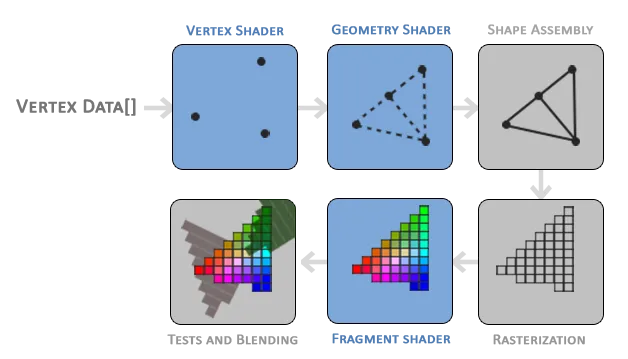
Observa en la gráfica que lo primero que se recibe son los datos de los vértices. Estos datos son
enviados a la GPU y se almacenan en un buffer de vértices (VBO). Este buffer es un objeto OpenGL que contiene los datos de los vértices
y se utiliza para enviar estos datos a la GPU. En el código del ejemplo del triángulo simple, esto se hace en la función setupTriangle().
void setupTriangle() {  float vertices[] = {    -0.5f, -0.5f, 0.0f,     0.5f, -0.5f, 0.0f,     0.0f,  0.5f, 0.0f  };
  glGenVertexArrays(1, &VAO);  glGenBuffers(1, &VBO);
  glBindVertexArray(VAO);  glBindBuffer(GL_ARRAY_BUFFER, VBO);  glBufferData(GL_ARRAY_BUFFER, sizeof(vertices), vertices, GL_STATIC_DRAW);  glVertexAttribPointer(0, 3, GL_FLOAT, GL_FALSE, 3 * sizeof(float), (void*)0);  glEnableVertexAttribArray(0);  glBindVertexArray(0);}
Nota que lo primero que hacemos es definir los vértices del triángulo. Luego, creamos un objeto VAO (Vertex Array Object) y un VBO (Vertex Buffer Object). El objeto VAO es un objeto OpenGL que contiene la configuración de los atributos de los vértices y el objeto VBO es un objeto OpenGL que contiene los datos de los vértices. Fíjate que luego de crear los objetos para obtener el ID, hacemos un binding del VAO y del VBO. Esto significa que todos los comandos que se envían a OpenGL se aplican a estos objetos. Luego, enviamos los datos de los vértices al buffer de vértices (VBO) y configuramos los atributos de los vértices. Finalmente, hacemos un UNBINDING del VAO.
glBufferData(GL_ARRAY_BUFFER, sizeof(vertices), vertices, GL_STATIC_DRAW);Esta línea de código envía los datos de los vértices al buffer de vértices (VBO). El primer parámetro es el tipo de buffer,
el segundo es el tamaño de los datos, el tercero son los datos (un puntero al primer elemento del arreglo) y el cuarto es la
forma en que se van a usar los datos. En este caso, estamos usando GL_STATIC_DRAW porque los datos no van a cambiar. Si los datos de
los vértices cambian, se puede usar GL_DYNAMIC_DRAW por ejemplo.
glVertexAttribPointer(0, 3, GL_FLOAT, GL_FALSE, 3 * sizeof(float), (void*)0);Esta línea de código configura los atributos de los vértices. El primer parámetro es el índice del atributo (en este caso 0),
el segundo es el número de componentes por vértice (en este caso 3, porque cada vértice tiene 3 coordenadas), el tercero es el
tipo de dato (en este caso GL_FLOAT), el cuarto es si los datos están normalizados o no (en este caso GL_FALSE), el quinto
es el tamaño del paso entre los atributos (en este caso 3 * sizeof(float)) y el sexto es un puntero al primer elemento del arreglo.
Te mostraré todo esto con un diagrama para que lo entiendas mejor:
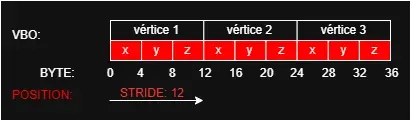
Cada uno de los parámetros de la función glVertexAttribPointer se puede entender de la siguiente manera:
glVertexAttribPointer( GLuint index, // Atributo del shader (layout(location = index)) GLint size, // Componentes por vértice (1–4) GLenum type, // Tipo de dato (GL_FLOAT, GL_INT, etc.) GLboolean normalized, // ¿Normalizar datos enteros? GLsizei stride, // Espaciado (en bytes) entre vértices const void* pointer // Desplazamiento inicial dentro del VBO);glEnableVertexAttribArray(0);Esta línea de código habilita el atributo de vértice. El parámetro es el índice del atributo (en este caso 0). Te estarás preguntado ¿Qué es eso de los atributos? ¿Qué es eso de los vertex attributes? Los atributos de vértice son propiedades que describen cada vértice en un buffer de vértices. Estos atributos pueden incluir información como la posición, el color, las coordenadas de textura y las normales. Cada atributo tiene un índice único que se utiliza para referenciarlo en el shader. En el ejemplo del triángulo simple, solo estamos usando la posición del vértice como atributo. Sin embargo, en aplicaciones más complejas, puedes tener múltiples atributos por vértice. Te prometo que voy a retomar esto en un momento y lo ampliaremos un poco más.
glBindVertexArray(0);Finalmente, hacemos un UNBINDING del VAO. Esto significa que todos los comandos que se envían a OpenGL no se aplican a este objeto. Esto es importante porque si no hacemos un UNBINDING, todos los comandos que se envían a OpenGL se aplican a este objeto y esto puede causar problemas.
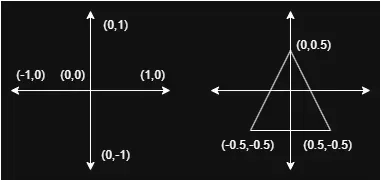
Ahora, observa de nuevo las posiciones de los vértices:
float vertices[] = { -0.5f, -0.5f, 0.0f, 0.5f, -0.5f, 0.0f, 0.0f, 0.5f, 0.0f};No te has preguntado ¿Cómo hago para definir los vértices? ¿Qué significa cada número? ¿Por qué son esos números?
En este ejemplo simple, como el vertex shader asigna gl_Position = vec4(aPos, 1.0) sin aplicar matrices ni perspectiva, los valores que escribes terminan coincidiendo numéricamente con el rango visible de las coordenadas de dispositivo normalizadas (NDC), que va de -1 a 1. En este caso, el primer vértice está en la esquina inferior izquierda (-0.5, -0.5), el
segundo vértice está en la esquina inferior derecha (0.5, -0.5) y el tercer vértice está en la parte superior (0, 0.5). Te lo aclaro con
una figura:
Ya con esta información, volvamos ahora a la figura del pipeline de OpenGL. Ya te hablé entonces de los datos que va
a recibir la GPU (Vertex Data[] en la figura). Ahora te hablaré de los shaders. En OpenGL moderno es obligatorio
usar shaders. Debes crear al menos un shader para poder usar OpenGL. En el ejemplo del triángulo simple, estamos
usando un shader de vértices y un shader de fragmentos. Estos shaders son programas que se ejecutan en la GPU y se
utilizan para procesar los datos de los vértices y los fragmentos. En el código del ejemplo del triángulo simple,
la creación del objeto que contendrá los shaders se hace en la función buildShaderProgram(). Este objeto tiene
un ID único que se utiliza para referenciarlo en las llamadas a funciones de OpenGL. Sin embargo, el shader no se
ejecuta hasta que se hace un binding de este (lo activo). En el ejemplo del triángulo simple, esto se hace en la
función glUseProgram(shaderProg);. De esta manera al llamar glDrawArrays(GL_TRIANGLES, 0, 3); se le dice a OpenGL
que use el shader que hemos activado (bind) y que dibuje los vértices que hemos definido.
Ahora, al observar el código de la función buildShaderProgram() verás que primero creamos un shader de vértices, lo compilamos y
verificamos si hubo errores. Luego hacemos lo mismo con el shader de fragmentos. Finalmente, creamos un objeto programa y le
asociamos los shaders. Luego, enlazamos (linkeamos) el programa y verificamos si hubo errores. Si todo sale bien, eliminamos
los shaders porque ya no los necesitamos, pero no el objeto programa. El objeto programa es el que se usa para ejecutar
los shaders en la GPU. ¿Cuál es el código de los shaders?
Vertex shader:
#version 460 corelayout(location = 0) in vec3 aPos;void main() { gl_Position = vec4(aPos, 1.0);}Fragment shader:
#version 460 coreout vec4 FragColor;void main() { FragColor = vec4(1.0, 0.5, 0.2, 1.0);}Analicemos el código del vertex shader. Este shader se ejecuta en la GPU y recibe los datos de los vértices. En este caso,
estamos usando un solo atributo de vértice (la posición). El shader toma la posición del vértice y la convierte en un vector
de cuatro componentes (x, y, z, w). El componente w se establece en 1.0 porque estamos trabajando en un espacio de coordenadas
homogéneo. Luego, el shader asigna este vector a la variable gl_Position, que es una variable predefinida en OpenGL que
representa la posición del vértice en el espacio de clip. El espacio de clip (clip space) es el espacio de coordenadas justo
antes de que OpenGL haga el clipping y la proyección en pantalla. En otras palabras: es el espacio donde deben estar las
posiciones de los vértices antes de ser recortados por el frustum de visión (el volumen visible de la cámara) y antes de
transformarse en coordenadas de pantalla (viewport).
Miremos ahora en detalle cada línea de código del vertex shader:
#version 460 coreEsta línea indica la versión del lenguaje GLSL (OpenGL Shading Language) que estamos utilizando. En este caso, estamos usando la versión 460 core, que es una de las versiones más recientes y estables.
layout(location = 0) in vec3 aPos;Esta línea define un atributo de entrada llamado aPos que representa la posición del vértice. La palabra clave
layout(location = 0) indica que este atributo se asigna a la ubicación 0 en el buffer de atributos. Esto es importante
porque OpenGL utiliza estas ubicaciones para vincular los atributos de los vértices con los datos en el buffer de vértices.
void main() {Esta línea define la función principal del shader. Esta función se ejecuta para cada vértice que se procesa en el pipeline de OpenGL.
gl_Position = vec4(aPos, 1.0);Esta línea asigna la posición del vértice a la variable predefinida gl_Position. La función vec4(aPos, 1.0) convierte
el vector de tres componentes aPos en un vector de cuatro componentes, donde el cuarto componente (w) se establece en 1.0.
Esto es necesario porque OpenGL trabaja con coordenadas homogéneas y necesita un vector de cuatro componentes para representar
la posición del vértice en el espacio de clip.
El shader de fragmentos se ejecuta después del vertex shader y recibe los datos de los fragmentos. En este caso, estamos
asignando un color fijo (naranja) a la variable FragColor, que es una variable de salida predefinida en OpenGL que
representa el color del fragmento. Este color se utiliza para dibujar el triángulo en la pantalla.
#version 460 coreout vec4 FragColor;Esta línea indica la versión del lenguaje GLSL (OpenGL Shading Language) que estamos utilizando. La
variable FragColor es una variable de salida que representa el color del fragmento.
void main() {Esta línea define la función principal del shader. Esta función se ejecuta para cada fragmento que se procesa en el pipeline de OpenGL.
FragColor = vec4(1.0, 0.5, 0.2, 1.0);Esta línea asigna un color fijo (naranja) a la variable FragColor. La función vec4(1.0, 0.5, 0.2, 1.0) crea un vector de
cuatro componentes que representa el color en formato RGBA (rojo, verde, azul y alfa). En este caso, el color es un naranja
claro con un valor alfa de 1.0 (completamente opaco).
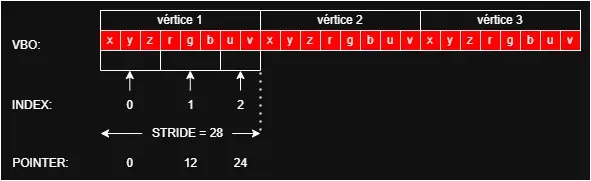
Volvamos al asunto del glVertexAttribPointer ¿Recuerdas? Te prometí que lo retomaríamos. Pero ahora que
ya sabes un poco más de OpenGL, te voy a proponer algo más. Supón que vas a definir un VBO con tres atributos y
la idea es usar un shader diferente en cada draw call. Por ejemplo, el primer shader va a usar la posición, el
segundo shader va a usar el color y el tercer shader va a usar el offset. Es decir, en cada shader vas a usar un
atributo diferente. En este caso, el VBO tendría tres atributos:
- Posición (x, y, z)
- Color (r, g, b)
- Offset (u, v)
Estos serán los vértices:
float vertices[] = { // pos color offset -1.0f, -1.0f, 0.0f, 0.0f, 0.0f, 0.0f, 0.1f, 0.5f, 0.0f, -1.0f, 0.0f, 1.0f, 0.0f, 0.0f, 0.2f, 0.5f, -0.5f, -0.5f, 0.0f, 0.5f, 0.5f, 0.0f, 0.15f, 0.75f,};Estos serían los 3 shaders:
Shader A:
layout(location = 0) in vec3 aPos;
void main() {    gl_Position = vec4(aPos, 1.0);}
Shader B:
layout(location = 1) in vec3 aColor;
void main() {    gl_Position = vec4(aColor * 0.5, 1.0); // usar color como posición "falsa"}
Shader C:
layout(location = 2) in vec2 aOffset;
void main() {    gl_Position = vec4(aOffset, 0.0, 1.0);}
Ahora, al momento de hacer la configuración del VAO y el VBO harías esto:
GLuint VAO, VBO;glGenVertexArrays(1, &VAO);glGenBuffers(1, &VBO);
glBindVertexArray(VAO);glBindBuffer(GL_ARRAY_BUFFER, VBO);glBufferData(GL_ARRAY_BUFFER, sizeof(vertices), vertices, GL_STATIC_DRAW);
// Atributo 0: posiciónglVertexAttribPointer(0, 3, GL_FLOAT, GL_FALSE, 8 * sizeof(float), (void*)(0));glEnableVertexAttribArray(0);
// Atributo 1: colorglVertexAttribPointer(1, 3, GL_FLOAT, GL_FALSE, 8 * sizeof(float), (void*)(3 * sizeof(float)));glEnableVertexAttribArray(1);
// Atributo 2: offsetglVertexAttribPointer(2, 2, GL_FLOAT, GL_FALSE, 8 * sizeof(float), (void*)(6 * sizeof(float)));glEnableVertexAttribArray(2);
glBindVertexArray(0);
De nuevo, gráficamente:
Ya al momento de hacer el render harías algo como esto:
glBindVertexArray(VAO);
// 1. Usar solo el atributo 0 (posición)glUseProgram(shaderA);glEnableVertexAttribArray(0);glDisableVertexAttribArray(1);glDisableVertexAttribArray(2);glDrawArrays(GL_TRIANGLES, 0, 3);
// 2. Usar solo el atributo 1 (color)glUseProgram(shaderB);glDisableVertexAttribArray(0);glEnableVertexAttribArray(1);glDisableVertexAttribArray(2);glDrawArrays(GL_TRIANGLES, 0, 3);
// 3. Usar solo el atributo 2 (offset)glUseProgram(shaderC);glDisableVertexAttribArray(0);glDisableVertexAttribArray(1);glEnableVertexAttribArray(2);glDrawArrays(GL_TRIANGLES, 0, 3);
¿Pudiste notar entonces cómo se usa glEnableVertexAttribArray? Observa que en cada draw call habilitamos solo el atributo que vamos a usar.
Actividad 05
Sección titulada «Actividad 05»Triángulo interactivo
Sección titulada «Triángulo interactivo»Lo que vamos a hacer es modificar el código C++ para que pase información a los shaders de modo
que el triángulo cambie de color y posición dependiendo de la posición del mouse.
Vamos a usar un uniform para pasar la posición del mouse y otro uniform para el color.
¿Qué es un uniform?
Un uniform es una variable global de solo lectura dentro del shader, que puede ser establecida
desde el código C++ antes del draw call y permanece constante durante la ejecución de un draw call.
A diferencia de los atributos de vértices, que son específicos para cada vértice, los uniforms
son globales para el programa de shaders activo y permanecen constantes durante un draw call. Si el mismo uniform existe en varias etapas enlazadas del programa, puede ser usado por esas etapas según corresponda.
Vamos a modificar los vertex y fragment shaders para que acepten estos uniforms y los utilicen para cambiar el color
y la posición del triángulo:
#version 460 core
layout(location = 0) in vec3 aPos;uniform vec2 offset;
void main() {    vec3 newPos = aPos;    newPos.x += offset.x;    newPos.y += offset.y;    gl_Position = vec4(newPos, 1.0);}
#version 460 core
out vec4 FragColor;uniform vec4 ourColor;
void main() { FragColor = ourColor;}En el vertex shader, estamos usando un uniform llamado offset para modificar la posición del triángulo.
En el fragment shader, estamos usando un uniform llamado ourColor para modificar el color del triángulo.
Ahora vamos a modificar el código C++ para que pase estos uniforms a los shaders. Justo antes del loop
de renderizado, vamos a obtener la ubicación de los uniforms y pasarlos al shader:
glUseProgram(shaderProg);int offsetLocation = glGetUniformLocation(shaderProg, "offset");int colorLocation = glGetUniformLocation(shaderProg, "ourColor");Luego, dentro del loop de renderizado, vamos a actualizar los uniforms con la posición del mouse y el color:
// Dibuja el triángulodouble xpos, ypos;glfwGetCursorPos(mainWindow, &xpos, &ypos);
// Normalizo las coordenadas del mousefloat x = (float)xpos / (float)SCR_WIDTH;x < 0 ? x = 0 : x;x > 1 ? x = 1 : x;
float y = (float)ypos / (float)SCR_HEIGHT;y < 0 ? y = 0 : y;y > 1 ? y = 1 : y;
// Envio el color y la posición del triánguloglUniform4f(colorLocation, x, y, 0.0f, 1.0f);
// Envio el offset del triángulo normalizado a NDCglUniform2f(offsetLocation, x*2 - 1, 1 - y*2);

glBindVertexArray(VAO);glDrawArrays(GL_TRIANGLES, 0, 3);
// Intercambia buffers y muestra el contenidoglfwSwapBuffers(mainWindow);
En este código, estamos obteniendo la posición del mouse y normalizándola para que esté entre 0 y 1.
Luego, estamos enviando el color y la posición del triángulo al shader usando los uniforms que definimos
anteriormente.
Finalmente, estamos dibujando el triángulo y actualizando la pantalla.
Apply: Aplicación 🛠
Sección titulada «Apply: Aplicación 🛠»Actividad 06
Sección titulada «Actividad 06»Reto integrador: hacer visible el pipeline
Sección titulada «Reto integrador: hacer visible el pipeline»Fase 1 — Requisito de entrada: aplicación funcional
Fase 2 — Evidencias de comprensión
Entrega las siguientes 5 evidencias, cada una con punto de inspección, captura, explicación y justificación:
Evidencia 1 — Contexto y carga de OpenGL
Demuestra que comprendes la secuencia de inicialización. Explica por qué
GLFW debe aparecer antes de GLAD y qué función cumple cada uno.
Evidencia 2 — Del arreglo al shader
Demuestra con el depurador o con una evidencia técnica equivalente cómo el arreglo de vértices termina alimentando el atributo del vertex shader.
Evidencia 3 — Uniform y cambio visual
Demuestra que un uniform modifica el resultado visual sin cambiar el VBO.
Explica por qué esto es posible.
Evidencia 4 — Prueba de borde
Diseña una prueba deliberada. Por ejemplo:
- usar un offset fuera del rango esperado,
- enviar un color extremo,
- desactivar un atributo,
- cambiar un
locationy observar qué se rompe.
Debes explicar qué esperabas que pasara, qué pasó realmente y qué concluyes.
Evidencia 5 — Responsabilidad del pipeline
Elige una decisión técnica que tomaste y justifícala. Por ejemplo:
- por qué un dato va como
uniformy no como atributo, - por qué cierto cálculo se hace en C++ y no en GLSL,
- por qué el problema visual observado se debe a un error de estado y no a un error del arreglo de vértices.
Reflect: Consolidación y metacognición 🤔
Sección titulada «Reflect: Consolidación y metacognición 🤔»Actividad 07
Sección titulada «Actividad 07»Usando excalidraw, construye estos gráficos:
- Un diagrama del pipeline mínimo del triángulo simple: CPU → VBO/VAO → Vertex Shader → Fragment Shader → Framebuffer.
- Un diagrama comparando atributo vs
uniform. - Un diagrama donde expliques por qué el sistema NDC no coincide con el sistema de coordenadas del mouse.
Responde también:
- ¿Qué parte del pipeline entiendes mejor ahora?
- ¿Qué parte aún sientes más opaca o abstracta?
- ¿Qué error técnico te ayudó más a aprender en esta unidad?